


尊敬的客户您好,
为了提升用户交易体验并优化系统性能,我们将在明日(2 月 28 日)17:00 (GMT+2) 对MT5平台进行全面升级与服务器维护。
请参考以下的MT5平台升级 – 服务器重新登录指引。
为确保维护完成后可正常恢复交易,请您手动搜索并连接到更新后的服务器,并使用您原有的登录账号和密码登录。
如果您下载并安装了新版交易平台或手机APP,系统会默认显示更新后的服务器。
在您完成更新后的首次登录时,系统可能会提示您更新密码。
如果您不想重新安装平台,也可以按照以下步骤,手动添加并连接到更新后的服务器。
MT5 登录指引(电脑端:Windows / Mac)
1.在您的电脑上打开 MT5 平台。
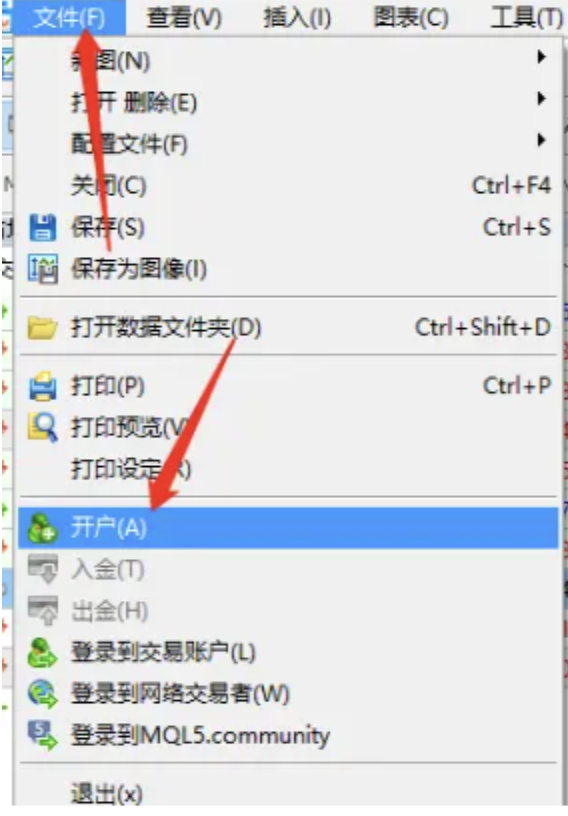
2.点击左上角菜单栏中的 File(文件)。
3.选择 Open an Account(开户)。
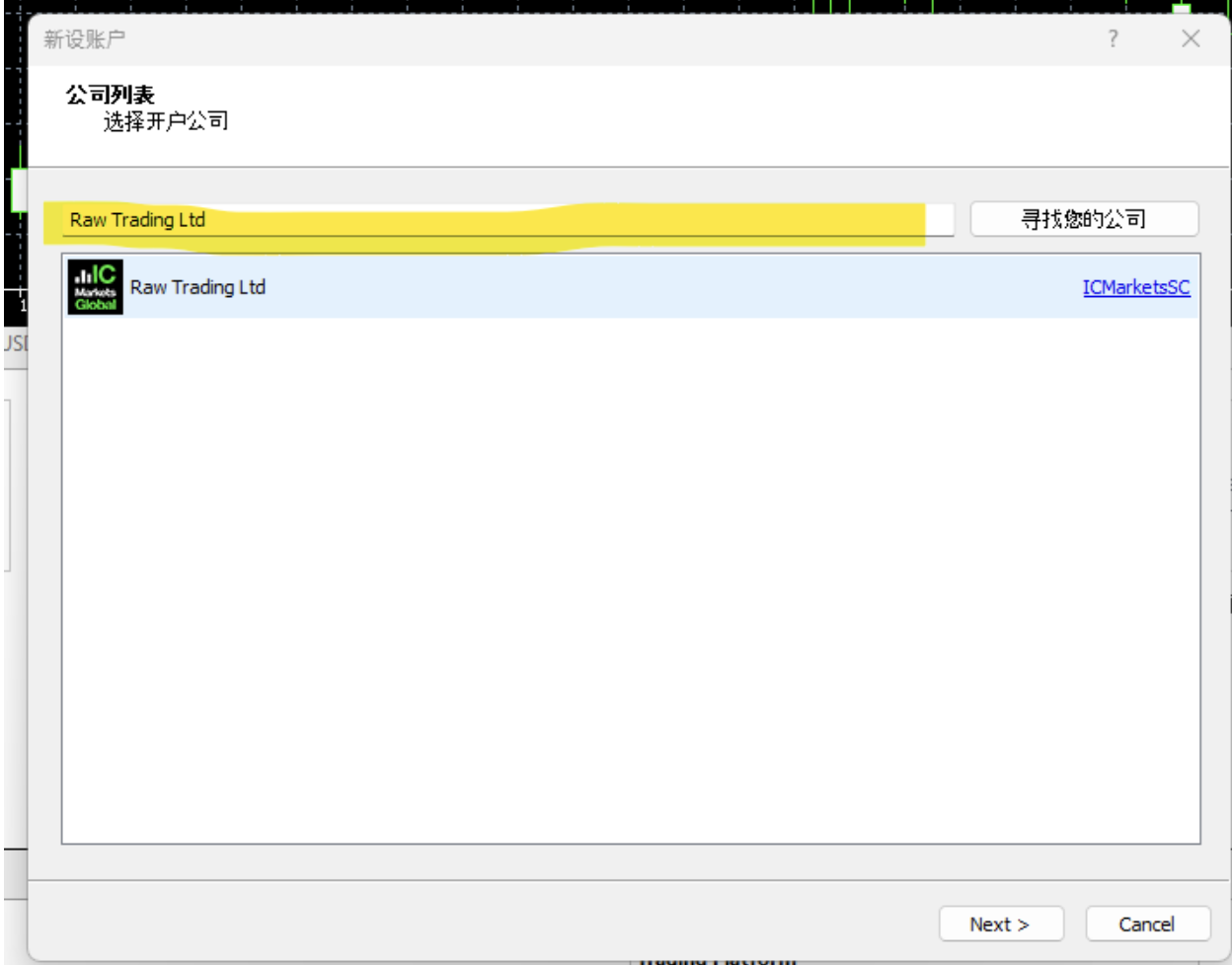
4.在搜索栏中重新输入:“Raw Trading Ltd”,然后按<寻找您的公司>,再点击 Next(下一步)。
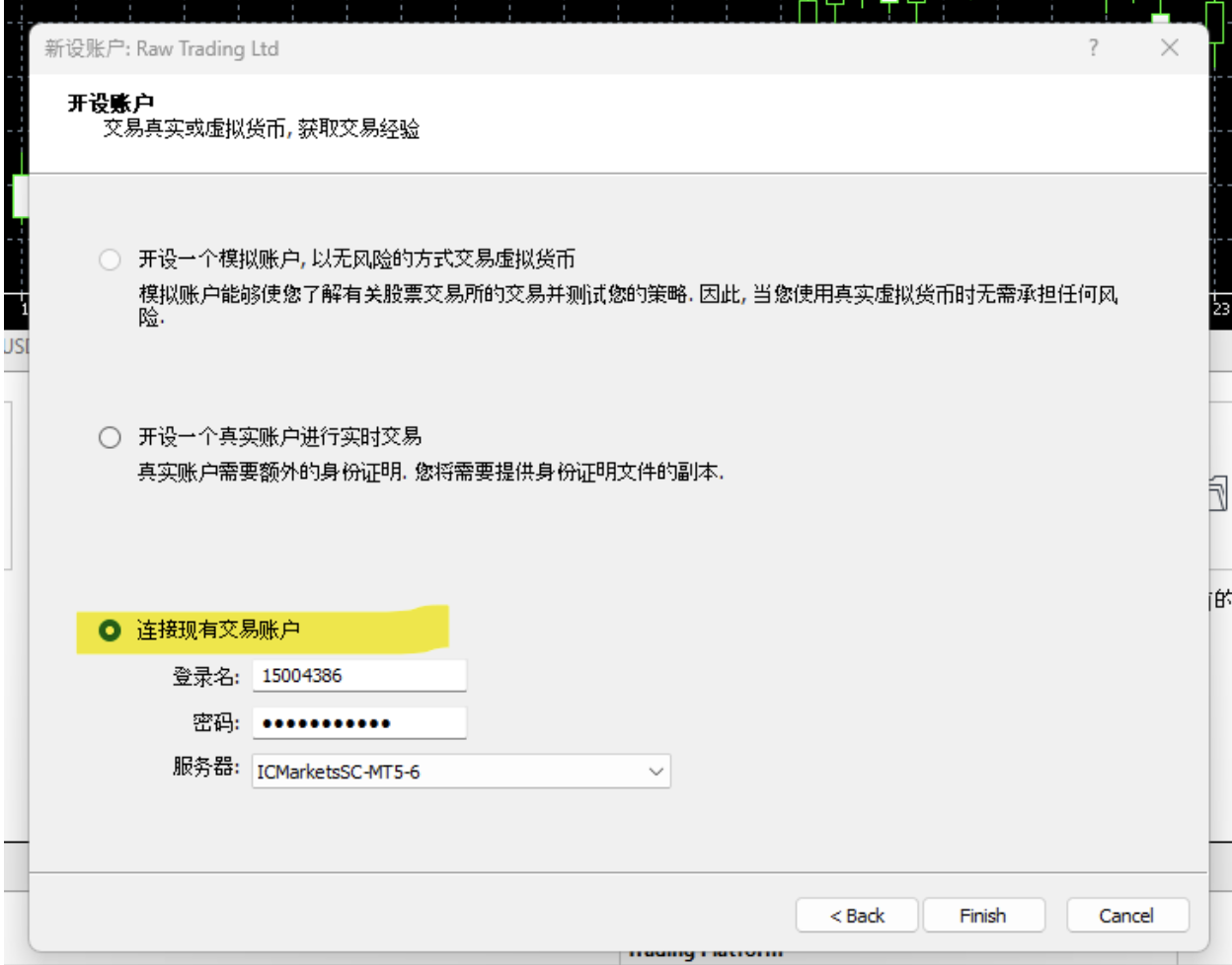
5.选择 Connect with an Existing Trade Account(连接现有交易账户)。
6.选择服务器:ICMarketsSC-MT5-6。
7.输入您的 交易账号 和 密码。
8.点击 Finish(完成),完成登录流程。
9.平台将提示您更新密码。
MT5 登录指南 – 苹果手机 iOS(iPhone / iPad)
1.打开 手机 MetaTrader 5(MT5)应用程序。
2.选择【设置】图标(右下角)。
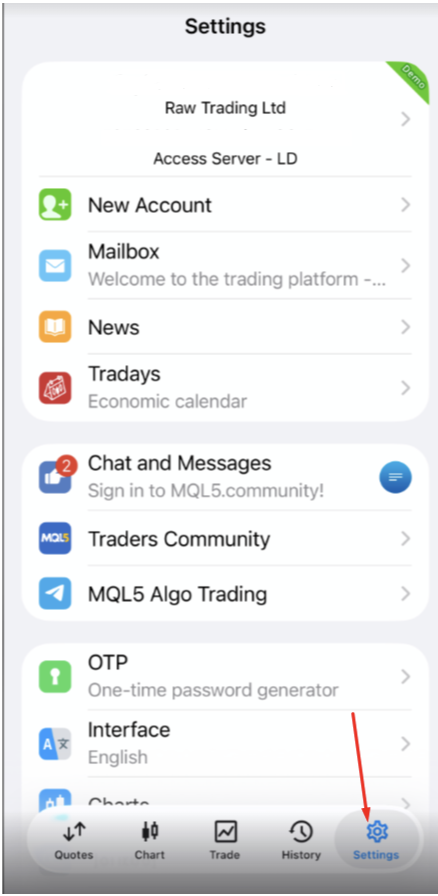
3.选择【登录已有账户】。
4.在底部搜索栏【查找您的经纪商】中,重新输入:Raw Trading Ltd。
MT5 手机登录步骤 – Android(安卓)
1.打开 MetaTrader 5(MT5)应用程序。
2.点击左上角的菜单图标(☰)。
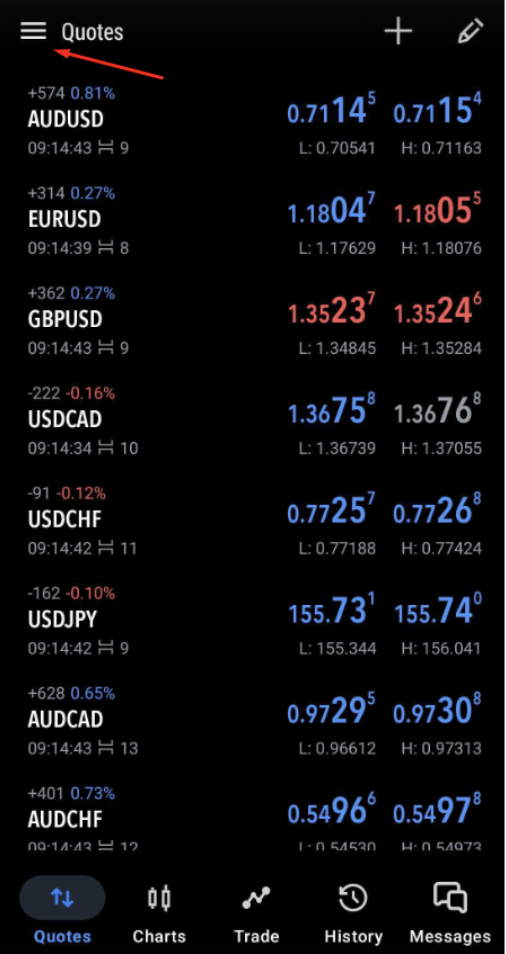
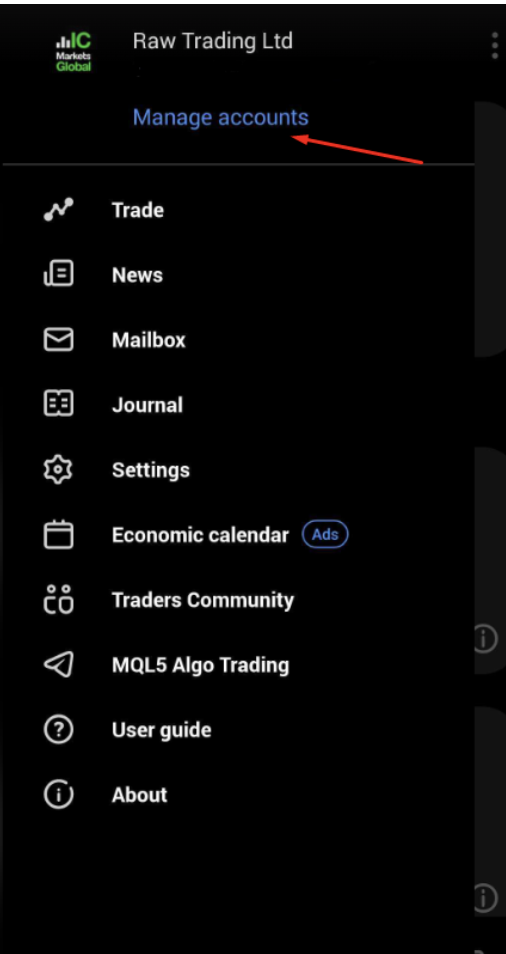
3. 选择【管理账户】。
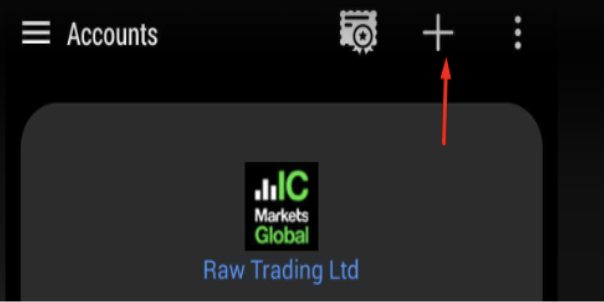
4. 点击右上角的【+】图标。
5.选择【登录已有账户】。
6.在搜索栏【查找您的经纪商】中,重新输入:Raw Trading Ltd。
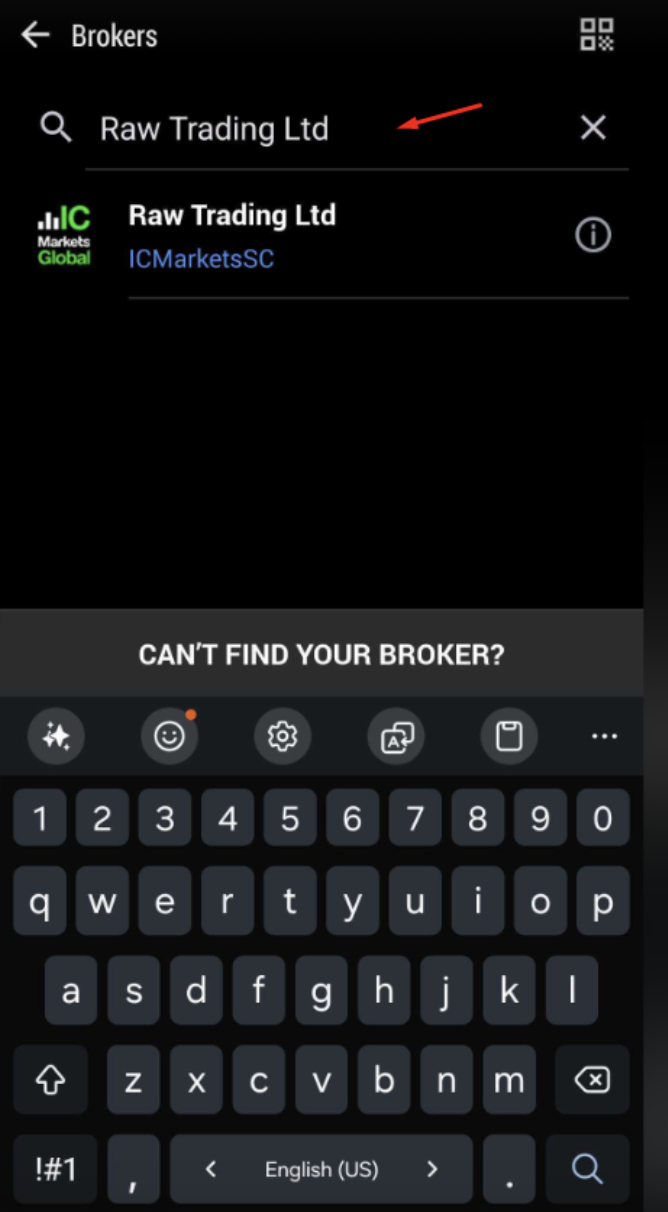
7.选择正确的服务器 ICMarketsSC-MT5-6。
8.输入您的登录账号(Login ID)和密码。 点击【登录】。
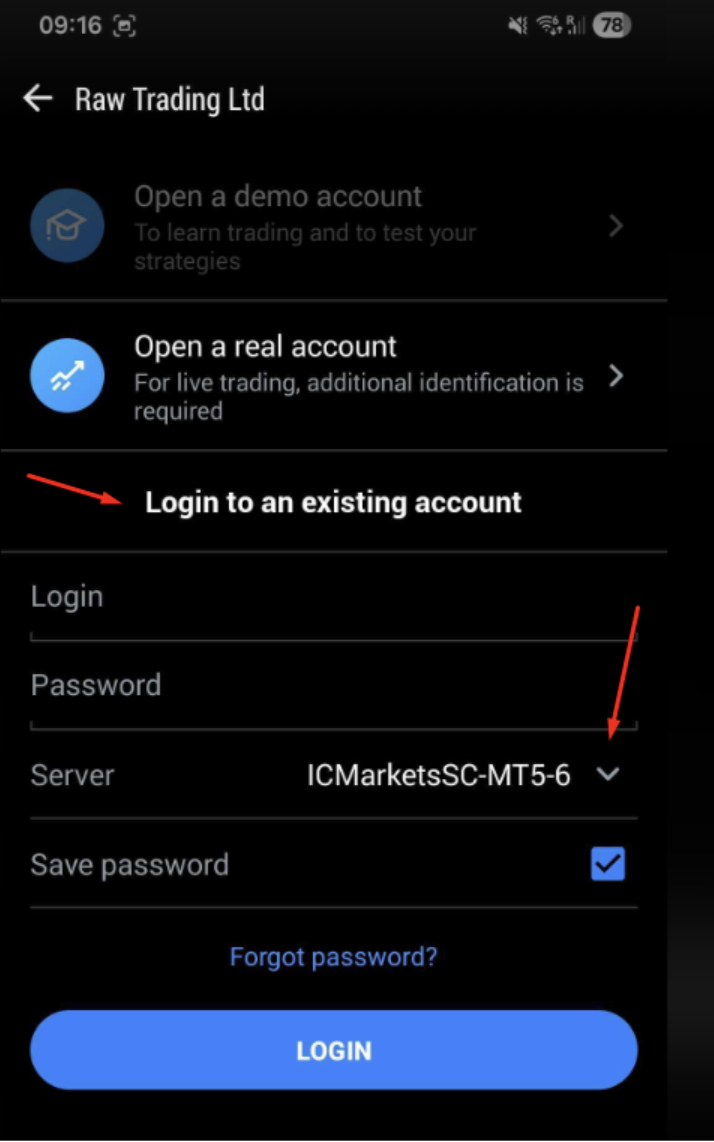
9.应用程序将提示您更新密码。
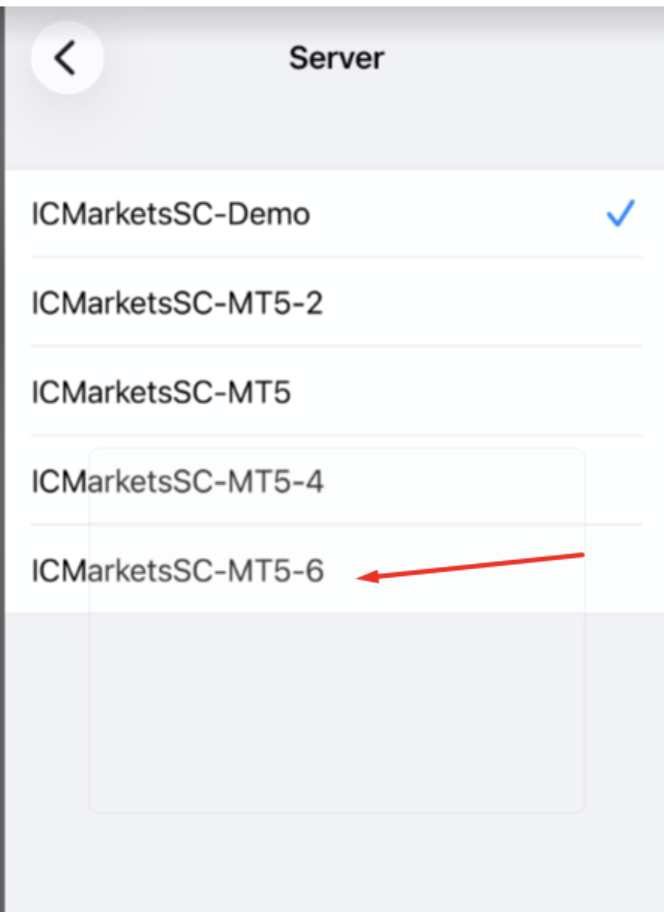
10.选择服务器 ICMarketsSC-MT5-6。
11.输入您的登录账号(Login ID)和密码。
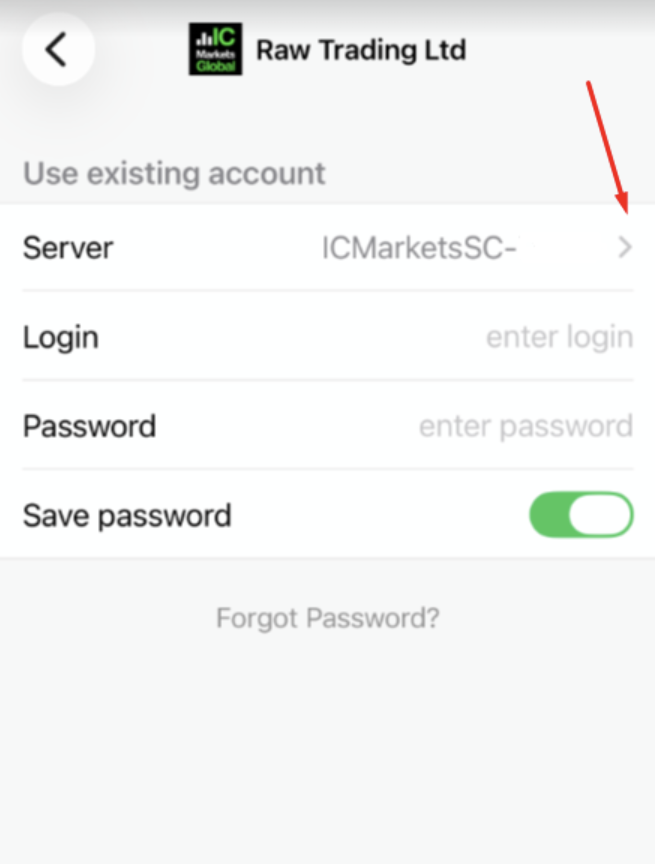
12.点击【登录】。
13.应用程序将提示您更新密码。
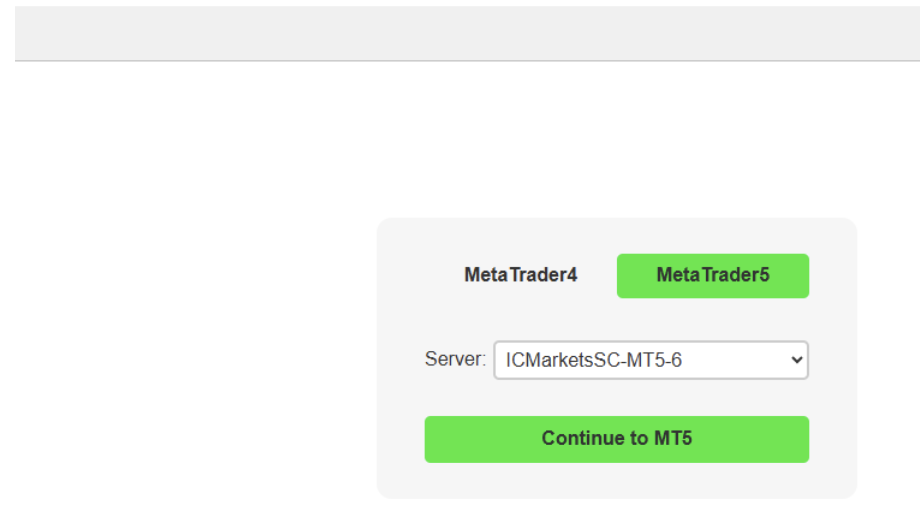
14.如完成以上操作后仍无法登录,请您考虑使用我们的 MT5 网页版平台进行交易。
如您对此次调整有任何疑问,请随时联系客户支持团队,发送邮件至 support.cn@icmarkets-cs.com 或通过官网在线客服与我们取得联系。
IC Markets Global 中文团队
中文官网: http://icm-cn-asia.com
Email: support.cn@icmarkets-cs.com
微博:@IC小帮手